2. 连服务器
TLDR: Windows Terminal + RaiDrive。 或者用 FinalShell(国产)。
2.1. 用 Windows Terminal 连接服务器
2.1.1. 基础要求
需要主动获取信息的能力。这包括:能阅读屏幕上的文字、能使用搜索引擎。
如果你是新手或完全没用过Linux,推荐阅读 提问的智慧。
2.1.2. 前提检查
你需要有一个账号,这需要向管理员咨询和申请。 如果你不知道如何联系管理员——你可能不是服务器服务的对象。
如果你没有注册,需要先准备一个专用的 SSH key,
这可以通过软件 PuTTYgen 生成,也可以在相关网站在线生成。
请参阅:create-ssh-keys。
本文推荐的软件 Terminal 需要 *.pem 格式的私钥。
如果你的私钥是其他格式,如ppk,请参阅:Windows – 将 .ppk 文件转换为 .pem 文件。
2.1.3. 安装
在Windows应用商店就能安装它,这需要你有微软账号。
你也可以在 Terminal 的 Github 发布页 下载安装包。
2.1.4. 配置
打开设置(标签页下三角>设置; 或者用快捷键 Ctrl + , )。
目前,Terminal支持使用GUI添加新配置,请按引导添加,注意在命令行处填写
ssh -i C:/path/your_ssh_key username@aha.ipm.edu.mo
其中 C:/path/your_ssh_key 是你SSH私钥文件的位置, username 是你的用户名
你也可以通过修改设置的文件来添加新连接。 打开设置的json文件,在约32行,profiles > list 处,向其添加一组配置:
{
    "name": "Aha",
    "commandline": "ssh -i C:/path/your_ssh_key username@aha.ipm.edu.mo",
    "guid": "{xxxxxxxx-xxxx-xxxx-xxxx-xxxxxxxxxxxx}"
}
注意:
guid 是生成的,可以使用 Online-guid-generator ,直接点击按钮“Generate some GUIDs!”,就可以在Results中获取一个guid
name 配置名称,用于显示
commandline ssh命令,需要将其中的“C:/path/your_ssh_key”替换为你的ssh key路径,将username替换为你的用户名
查看 Terminal 的官方文档,可以获取更详细的配置说明
如果 aha 不能用,请尝试另一个登陆节点aloha
如果 aha.ipm.edu.mo 不能解析DNS,请尝试用 aha 的IP登录
其他的配置选项请参考 Terminal 的官方文档。
2.1.5. 建立连接
如图所示:
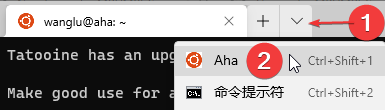
至此,我们成功访问服务器了。
如果输入命令 hostname ,服务器会输出节点名 aha。
2.2. 上传下载文件
可以用 RaiDrive 将服务器映射为一个盘(网络驱动器)。
RaiDrive:https://www.raidrive.com/
CLI中,可以用命令 `scp` 传文件,但是手打命令相对麻烦。
效果图如下所示,可以映射服务器的某个目录为一个硬盘,方便的操作文件。
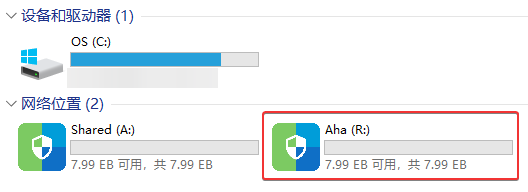
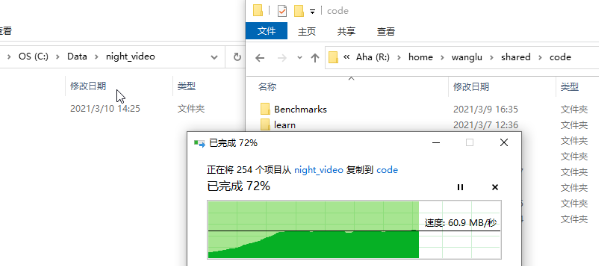
由于服务器在内网,所以文件操作速度较快。
2.2.1. 安装和配置
RaiDrive 使用第三方服务分发软件:
下载地址1: https://raidrive.en.uptodown.com/windows/download
下载地址2: https://www.softpedia.com/get/Tweak/System-Tweak/RaiDrive.shtml
可以按下图进行配置。
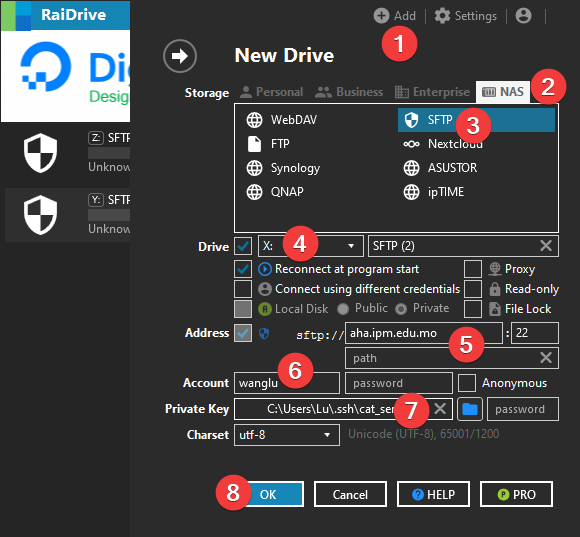
在 4 ,要选择映射的目标硬盘盘符,可以选择你喜欢的。
在 5 ,可以将路径映射为指定目录,如 /home/you/shared (将 you 替换为你的用户名),更方便的访问指定目录。
至此,可以方便的利用windows提供的用户界面操作服务器上的文件了。
可以尝试新建、删除文件,尝试从本机复制文件到服务器上了。
2.2.2. 存在的问题
RaiDrive 会开启多个SSH连接,这可能造成你的SSH连接数量超过服务器限制。
如果你的连接数超过限制,SSH 欢迎信息会提示你正在使用的连接数量。
如果你发现SSH连接过多,可以重启RaiDrive的映射。
你也可以在服务器上 kill 对应的 SSH 连接进程。
如果你的SSH连接数量超过限制,已经无法登录,可以联系管理员请求帮助。
2.2.3. 教育版 RaiDrive
可以用学校邮箱申请 RaiDrive的教育版。
教育版增加了:Multi-user File Lock 和 Fast Copy, Move, Delete
2.3. 同类工具推荐
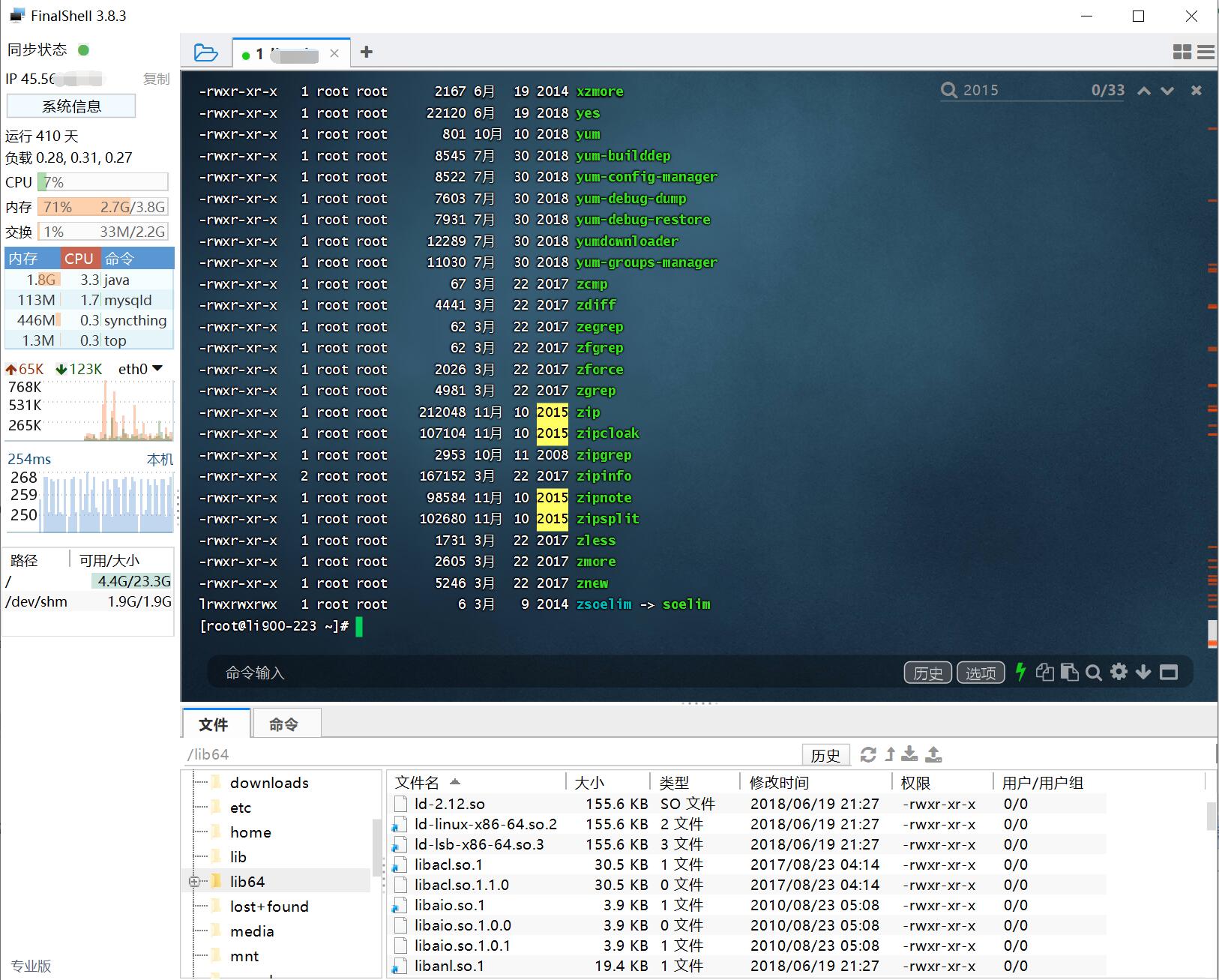
2.3.1. FinalShell
官方网站: https://www.hostbuf.com/t/988.html
国产软件,SSH 工具中的瑞士军刀,功能全面,新手友好。
核心特性:
多标签页
sftp,终端同屏显示,同步切换目录
打包传输,自动压缩解压
各种指标监控,内存,Cpu,延迟,路由,硬盘,进程监控
内置文本编辑器,直接编辑服务器文件
多个配色方案,自定义背景图片
命令自动提示,智能匹配,快捷命令面板
多平台支持
如果购买高级版或专业版,有更高级的特性,参见官方文档。
2.3.2. XShell + XFTP
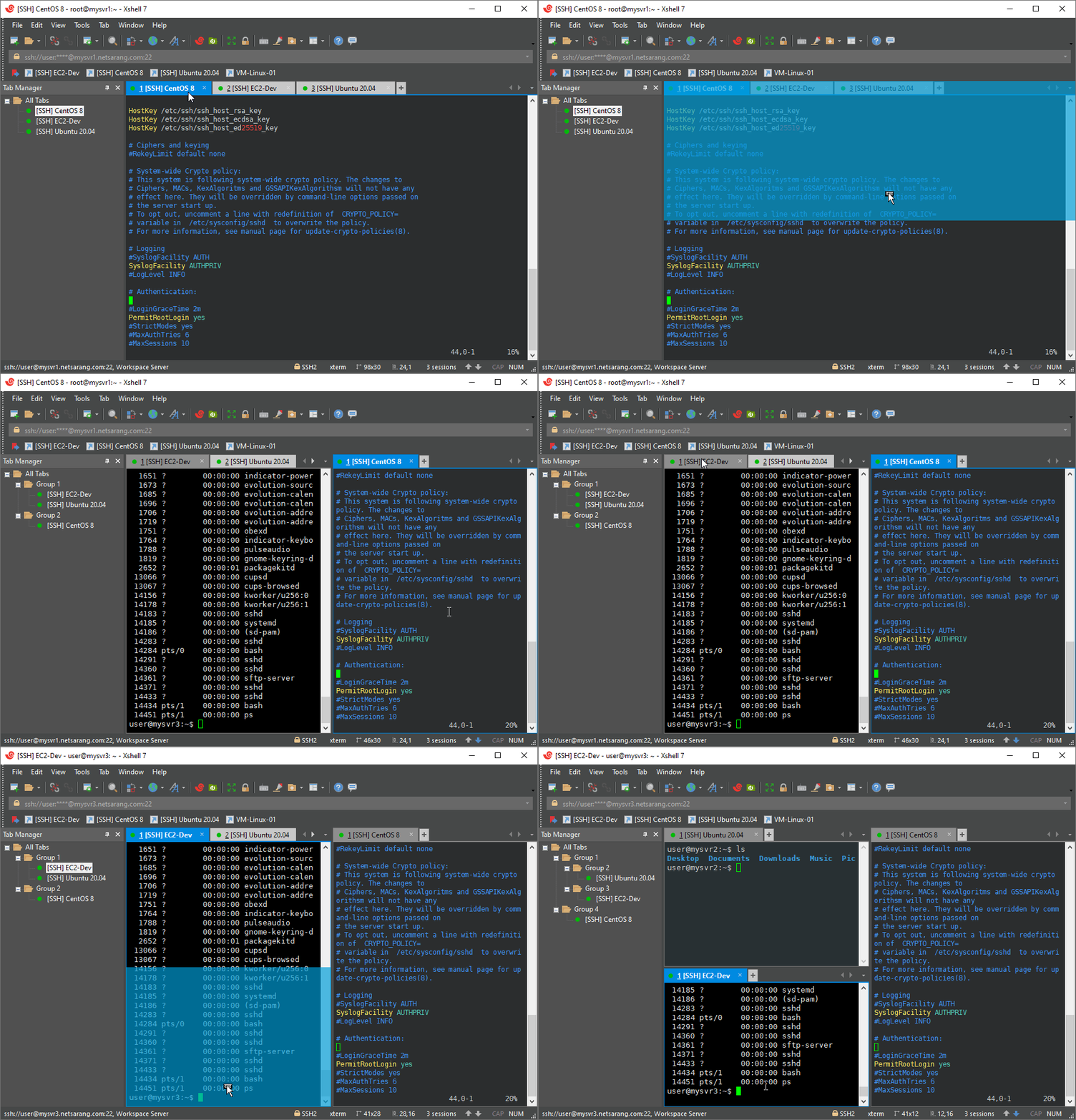
对家庭和教育免费,需要申请:https://www.netsarang.com/zh/free-for-home-school/
经典强大的工具
2.3.3. SSHFS-Win Manager
Github仓库:https://github.com/evsar3/sshfs-win-manager
相比于 RaiDrive,它更省SSH链接数。但性能不如 RaiDrive。
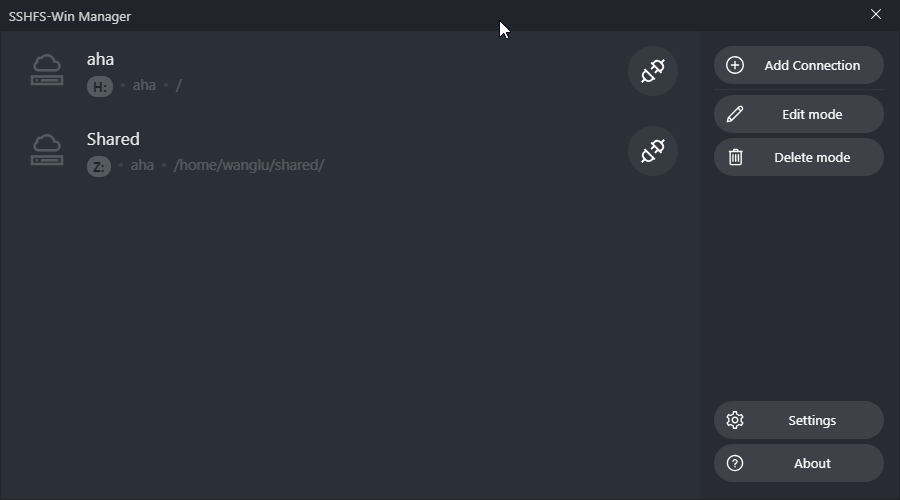
如果你打算在本地IDE中实时编辑服务器上的项目,不要使用它。